分类: 入门指南

  • Telegram基础界面详解:从主界面到设置

    Telegram基础界面详解:从主界面到设置

    刚打开Telegram,界面看着简单,但功能藏在细节里。搞懂界面布局,你才能快速找到想要的功能。

    Telegram界面配图

    底部与主界面

    手机版Telegram底部有几个Tab:聊天(所有对话)、联系人、发现(频道和群组推荐)。主界面左上角是菜单按钮,点开可以进入“设置、新建群组、新建频道”等入口。

    右上角通常是搜索和新建对话的按钮,通过搜索可以找到群组、频道和机器人。

    聊天气泡与功能

    进入对话后,输入框右侧有多个功能:发送照片视频、录音、贴纸、文件。点开“+”还能发起投票、创建问卷、设置定时消息。

    长按自己的消息可以编辑、复制、删除或设置定时;点对方消息可以回复、转发、收藏。

    设置菜单

    设置里藏着Telegram的核心选项:账号(手机号、用户名)、隐私与安全(两步验证、在线状态)、通知、外观(主题)、数据和存储、语言。

    在“外观”里可以切换深浅色主题,Telegram还支持自定义聊天背景,让你的界面更有个人风格。

    快捷键与手势

    桌面版快捷键很实用:Ctrl+K搜索、Ctrl+N新对话;手机版下拉刷新、左滑对话可以固定或静音。

    熟悉界面是玩机第一步,多用几次,你就能找到自己的“顺手路径”。

    相关阅读:Telegram注册下载Telegram进阶技巧

  • Telegram注册下载全指南:新手第一步怎么走

    Telegram注册下载全指南:新手第一步怎么走

    第一次接触Telegram(俗称纸飞机),很多人卡在第一步:去哪下载、怎么注册、手机号收不到验证码怎么办。别急,这份入门指南带你走完从下载到开始聊天的全部流程。

    Telegram注册下载配图

    手机端下载

    Telegram在iOS和Android都有官方客户端:苹果用户在App Store搜索Telegram(图标是蓝底白色纸飞机),安卓用户可在Google Play或官方网站在线下载安装包。

    注意认准官方应用,避免下载到仿冒或带广告的第三方版本。

    注册账号

    打开App后选择“开始使用”,输入手机号(记得加国家区号,中国区号+86),Telegram会发送验证码。如果短信收不到,可以等语音验证码或稍后重试。

    输入验证码后,设置你的昵称和头像,账号就创建完成了。Telegram支持多设备同时登录,账号不绑卡也能正常使用。

    电脑端登录

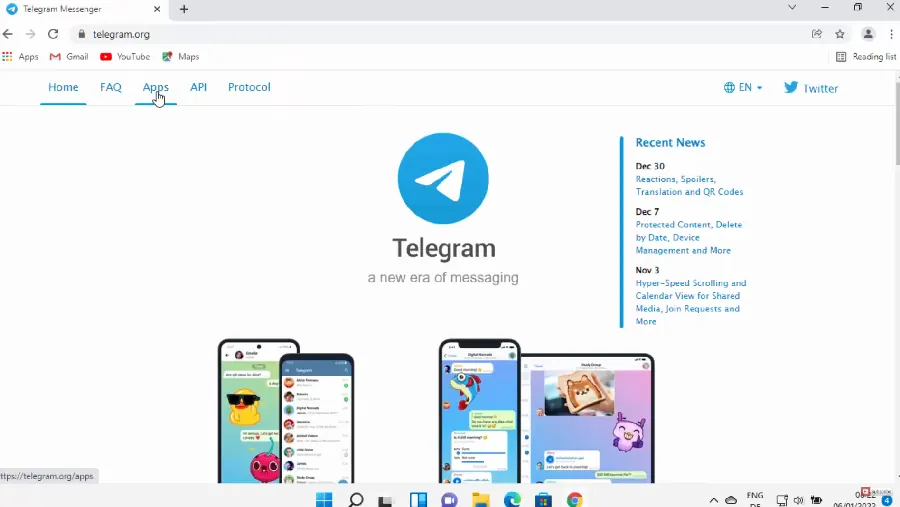
    电脑上可以使用桌面版客户端或网页版(web.telegram.org):用手机扫二维码即可快速登录,聊天记录会自动同步。

    多设备同步是Telegram的招牌功能:手机、电脑、平板随时切换,消息都在。

    基础设置

    注册完成后,建议先设置好“隐私与安全”:在设置里选择谁能看到你的手机号、谁能通过号码找到你。

    把昵称、头像和“关于”填好,方便朋友认出你。到这里,你的Telegram之旅就正式开始了。

    相关阅读:Telegram基础教程Telegram安全隐私