分类: 入门指南

  • Telegram 存储与备份:聊天记录安全

    Telegram 存储与备份:聊天记录安全

    “换手机、卸 App——聊天记录会丢吗?”——Telegram 的“云存储”是它的“优势”:聊天记录“默认存云端”——“换设备‘自动同步’”——“基本‘不会丢’”。但“云存储”不等于“万无一失”——“本地备份/导出”也有“讲究”。这篇讲讲存储与备份。

    云存储:Telegram 的“默认备份”

    Telegram 的“云存储”:聊天记录“默认保存在‘Telegram 云’”——“换设备登录——‘记录自动同步’”(“不用‘手动备份’”);“云存储的‘容量’”——“单文件 2GB(Premium 4GB)——‘记录基本‘不限量’”;“删除”——“你‘删除的消息’——‘云端也删’”。云存储的“本质”:“Telegram 替你‘存着’”——“换手机‘不丢记录’”。
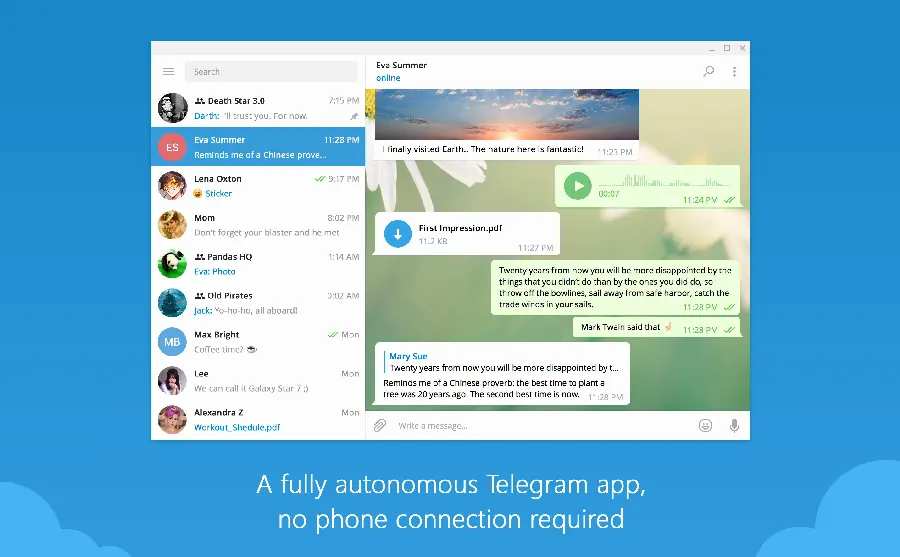
    Telegram 存储与备份:聊天记录安全示意图

    本地备份:导出与“双保险”

    “本地备份/导出”的“场景”:想“离开 Telegram 也保留记录”;“存到‘自己的设备’”;“防‘账号出问题’”。导出方法:电脑版——设置 → 高级 → 导出 Telegram 数据(“导出‘聊天记录、媒体’——‘到本地’”);手机版——“逐聊天导出”(“聊天设置→导出聊天记录——‘存为文件’”)。本地备份的“注意”:导出“包含媒体”会“很大”(“选‘需要的’);“导出的文件”——“自己‘妥善保存’(“加密/云盘”)。本地备份是“云端的‘双保险’”。

    存储管理与“清理”

    Telegram 的“存储管理”:设置 → 数据与存储 → 存储使用(“看‘各聊天’占多少”);“清理缓存”(“释放手机空间——‘不影响记录’”);“自动下载”——“设置‘WiFi/移动数据’的‘自动下载’(“省流量/空间”)。存储的“注意”:云存储“不占手机”——但“下载到手机的文件/缓存”占——“定期‘清缓存’”;“重要文件”——“存到‘收藏夹/云盘’(“别只靠聊天记录”)。存储的“本质”:“云端‘替你存’,本地‘自己管’”。
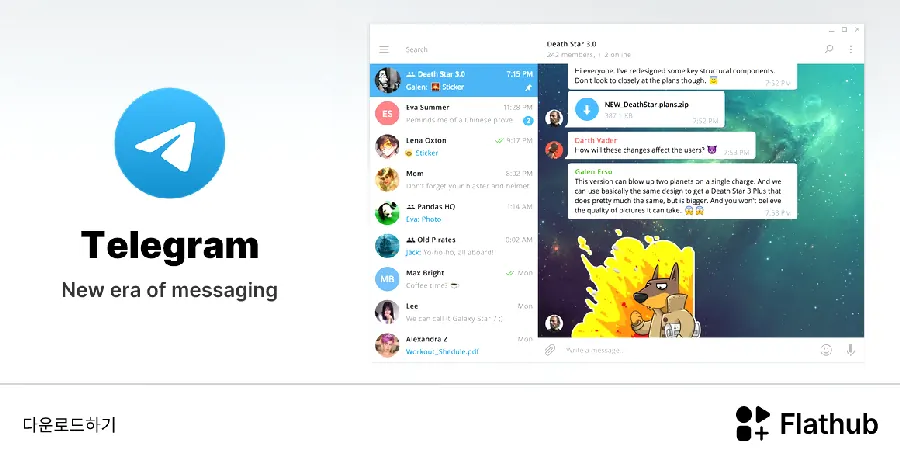
    Telegram 存储与备份:聊天记录安全示例图

    给新手总结

    存储备份“三句话”:云存储默认、重要可导出、缓存定期清。给“新手”的“总结”:Telegram 的“聊天记录”,“云存储‘保底’”——“换设备‘不丢’”;“想‘更稳’”——“导出本地备份(“双保险”);“手机空间”——“清缓存、管自动下载”。Telegram 的“存储”,“云端+本地”——“记录‘安全’,空间‘清爽’”。
  • Telegram 新手十问:快速上手

    Telegram 新手十问:快速上手

    “Telegram 怎么用?”——新手的问题“大同小异”:账号、聊天、隐私、群组……这篇“新手十问”,把“高频问题”一次答完——从“怎么注册”到“怎么防骚扰”,“快速上手”就看这篇。

    账号与登录(1-3 问)

    Q1:Telegram 要付费吗?——A:免费(“基本功能全免费”;Premium 是“可选增值”——“不买也够用”)。Q2:一个手机号能注册几个?——A:“一个账号”(“多账号”——“用‘多个号码’或‘部分版本支持切换’——‘参考‘多账号’”)。Q3:换了手机号怎么办?——A:“设置→手机号——‘换绑’(“换号‘不丢账号’);或‘注销旧号——‘新号注册’”(“参考‘账号注销’”)。

    Telegram 新手十问:快速上手示意图

    聊天与功能(4-6 问)

    Q4:消息发错了怎么办?——A:“长按→编辑/删除”(“发错‘为所有人删除’——‘参考‘补救’”)。Q5:聊天记录会丢吗?——A:“云存储——‘换设备不丢’”(“参考‘存储备份’”)。Q6:怎么加群/频道?——A:“搜索‘群名/关键词’→加入;或‘点‘邀请链接’”(“参考‘加好友/频道’”)。Q7:怎么发大文件?——A:“附件→文件——‘最大 2GB(Premium 4GB)’——‘比微信大得多’”。

    隐私与安全(7-10 问)

    Q7:怎么让别人“搜不到我”?——A:“隐私设置——‘手机号/头像’限‘联系人’;不设‘用户名’”(“参考‘隐私模式’”)。Q8:怎么防骚扰?——A:“消息权限‘限联系人’、陌生聊天‘屏蔽+举报’”(“参考‘防骚扰’”)。Q9:两步验证是什么?——A:“账号密码——‘登录需输’——‘防盗号’——‘必开’”(“设置→隐私和安全→两步验证”)。Q10:Telegram 安全吗?——A:“加密传输+可选‘私密聊天’——‘安全’但‘别发敏感内容到云聊天’”(“参考‘云端数据’”)。

    Telegram 新手十问:快速上手示例图

    给新手的总结

    新手十问“三句话”:免费够用、记录云存、安全靠设置。给“新手”的“总结”:Telegram 的“上手”,“十问”答完——“账号、聊天、隐私、群组——‘基本都懂’”;“更多问题”——“看‘本网站的教程’——‘分类文章’‘一篇篇看’”;“多用多试”——“几天就‘熟’”。Telegram 的“世界”,“欢迎新朋友”——“有问题,翻教程;有疑问,问群友”。

  • Telegram和微信有什么区别?为什么大家都在用纸飞机

    Telegram和微信有什么区别?为什么大家都在用纸飞机

    “Telegram和微信有什么区别?”这是新手最常见的疑问。同样是聊天软件,Telegram的设计理念和微信差异巨大:云端同步、超大文件、开放的机器人生态,都让它在特定场景下“更好用”。

    Telegram微信对比配图

    同步与存储

    Telegram的聊天记录存在云端,换手机、换电脑登录后自动同步,消息不丢;微信的聊天记录迁移相对麻烦。Telegram还提供免费云存储,大文件随手存。

    文件与群组

    Telegram单文件上限2GB,微信一般限制在几百MB内;Telegram群组上限20万人、频道无人数上限,微信群上限500人。

    对需要传大文件、做大社群的人来说,Telegram的优势非常明显。

    机器人生态

    Telegram有开放的Bot API,开发者可以创造各种机器人:翻译、下载、提醒、自动化;微信的机器人生态相对封闭。

    这也是“玩机党”偏爱Telegram的核心原因:可玩性高。

    隐私与安全

    Telegram支持端到端加密的私密聊天、两步验证,隐私设置更细致;微信的生态更“生活化”,两者适用场景不同。

    不是“谁替代谁”,而是“按需选择”:日常社交用微信,效率与玩法用Telegram。

    相关阅读:Telegram注册下载、Telegram基础教程

  • Telegram基础界面详解:从主界面到设置

    Telegram基础界面详解:从主界面到设置

    刚打开Telegram,界面看着简单,但功能藏在细节里。搞懂界面布局,你才能快速找到想要的功能。

    Telegram界面配图

    底部与主界面

    手机版Telegram底部有几个Tab:聊天(所有对话)、联系人、发现(频道和群组推荐)。主界面左上角是菜单按钮,点开可以进入“设置、新建群组、新建频道”等入口。

    右上角通常是搜索和新建对话的按钮,通过搜索可以找到群组、频道和机器人。

    聊天气泡与功能

    进入对话后,输入框右侧有多个功能:发送照片视频、录音、贴纸、文件。点开“+”还能发起投票、创建问卷、设置定时消息。

    长按自己的消息可以编辑、复制、删除或设置定时;点对方消息可以回复、转发、收藏。

    设置菜单

    设置里藏着Telegram的核心选项:账号(手机号、用户名)、隐私与安全(两步验证、在线状态)、通知、外观(主题)、数据和存储、语言。

    在“外观”里可以切换深浅色主题,Telegram还支持自定义聊天背景,让你的界面更有个人风格。

    快捷键与手势

    桌面版快捷键很实用:Ctrl+K搜索、Ctrl+N新对话;手机版下拉刷新、左滑对话可以固定或静音。

    熟悉界面是玩机第一步,多用几次,你就能找到自己的“顺手路径”。

    相关阅读:Telegram注册下载、Telegram进阶技巧

  • Telegram注册下载全指南:新手第一步怎么走

    Telegram注册下载全指南:新手第一步怎么走

    第一次接触Telegram(俗称纸飞机),很多人卡在第一步:去哪下载、怎么注册、手机号收不到验证码怎么办。别急,这份入门指南带你走完从下载到开始聊天的全部流程。

    Telegram注册下载配图

    手机端下载

    Telegram在iOS和Android都有官方客户端:苹果用户在App Store搜索Telegram(图标是蓝底白色纸飞机),安卓用户可在Google Play或官方网站在线下载安装包。

    注意认准官方应用,避免下载到仿冒或带广告的第三方版本。

    注册账号

    打开App后选择“开始使用”,输入手机号(记得加国家区号,中国区号+86),Telegram会发送验证码。如果短信收不到,可以等语音验证码或稍后重试。

    输入验证码后,设置你的昵称和头像,账号就创建完成了。Telegram支持多设备同时登录,账号不绑卡也能正常使用。

    电脑端登录

    电脑上可以使用桌面版客户端或网页版(web.telegram.org):用手机扫二维码即可快速登录,聊天记录会自动同步。

    多设备同步是Telegram的招牌功能:手机、电脑、平板随时切换,消息都在。

    基础设置

    注册完成后,建议先设置好“隐私与安全”:在设置里选择谁能看到你的手机号、谁能通过号码找到你。

    把昵称、头像和“关于”填好,方便朋友认出你。到这里,你的Telegram之旅就正式开始了。

    相关阅读:Telegram基础教程、Telegram安全隐私