标签: 基础功能

  • Telegram 消息引用回复:对话清晰

    Telegram 消息引用回复:对话清晰

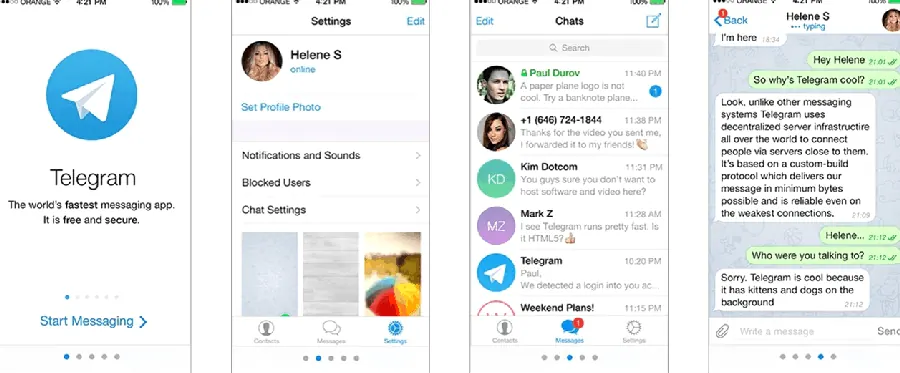
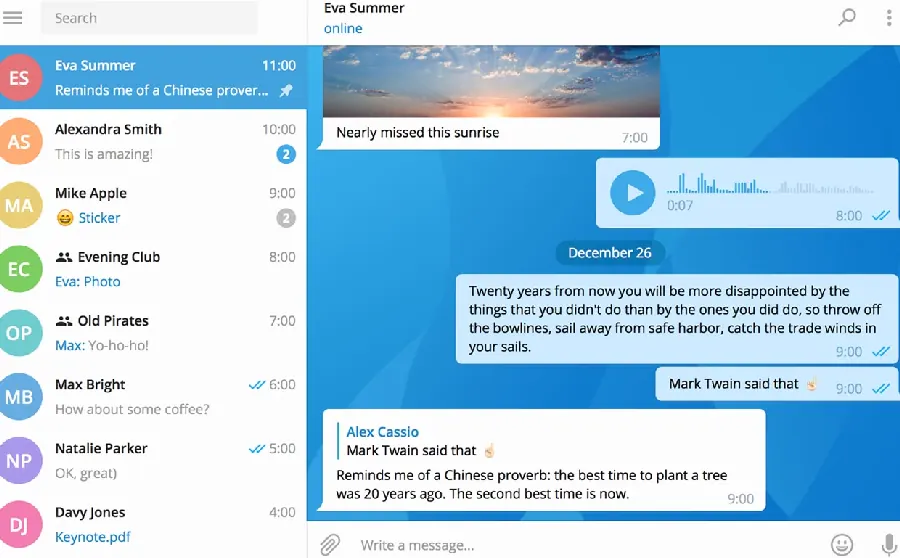
    群聊里“消息刷得快”——你“回一句”,别人“不知道你回的是哪条”。Telegram 的“引用回复”(Reply):回复时“带上原文”——“你在回谁、回什么”,一目了然。这篇讲讲引用回复。

    怎么引用回复

    引用回复的“操作”:长按“要回复的消息”→ 点“回复”(Reply)→ 输入框“上方出现‘引用的消息’”→ 输入“回复内容”→ 发送。发送后:你的消息“下面挂着‘引用的原文’”——“对方一看‘知道你在回哪条’”。引用回复的“快捷键”:电脑版——“选中消息按‘R’”(“快速回复”);手机版——“长按→回复”(“两步”)。引用回复的“变体”:长按“回复”后——可以“只引用不发文字”(“点‘发送’——‘空回复’——‘相当于‘@ 对方’”)。

    Telegram 消息引用回复:对话清晰示意图

    引用回复的“场景”

    引用回复的“高频场景”:第一,“群聊讨论”——“回答‘某人的问题’”(“引用他的问题——‘回复他’”);第二,“确认信息”——“引用‘对方的消息’——‘回复‘收到/是的’”;(“避免‘误会’”);第三,“接续话题”——“引用‘上一条’——‘接着说’”(“话题‘不断线’”);第四,“礼貌回应”——“引用‘感谢’——‘不客气’”(“让对方‘知道你在回他’”)。引用回复的“本质”:“给消息‘标上下文’”——“对话‘不跑题、不误会’”。

    引用回复的“群聊技巧”

    群聊里用“引用回复”的“技巧”:第一,“@ + 引用”——“引用回复时‘@ 对方’”(“双重‘指定’——‘对方‘必收到通知’”);第二,“回复‘上一条’”——“别‘隔几条’再回”(“消息‘刷得快’——‘及时引用’——‘别让‘上下文‘丢失’”);第三,“引用‘公告/置顶’”——“讨论‘公告内容’——‘引用它’——‘上下文清晰’”;第四,“管理员‘引导’”——“群主‘示范’引用回复——‘群成员‘跟着用’——“群聊‘更有序’”。引用回复的“原则”:“能引用就引用”——“比‘裸回’‘清楚一百倍’”。
    Telegram 消息引用回复:对话清晰示例图

    给用户的总结

    引用回复“三句话”:长按点回复、群聊必引用、回复带上下文。给“用户”的“总结”:Telegram 的“引用回复”,是“群聊的‘秩序神器’”——“用上它,‘你在回谁’‘不误会’”;“养成‘引用习惯’”——“群聊里‘回复必引用’——‘大家‘都清楚’”;“结合‘@’”——“重要回复‘@ 对方’——‘确保‘被看到’”。Telegram 的“对话”,“引用”一下,“清晰”十分。

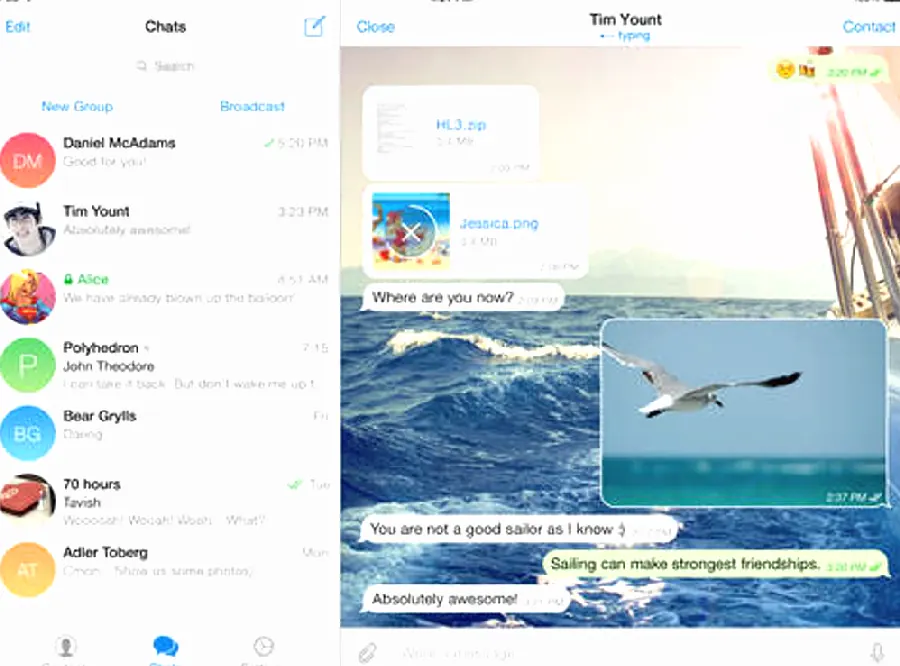
  • Telegram 图片与视频发送:清晰不压缩

    Telegram 图片与视频发送:清晰不压缩

    “照片发过去,怎么‘糊’了?”——聊天 App 发图,“默认压缩”是“常态”,Telegram 也一样——但它有“文件模式”:以“文件”形式发送,可以“不压缩、发原图”。这篇讲讲 Telegram 发图的“清晰度”问题。

    照片发送:默认“压缩”

    Telegram 发“照片”的“默认方式”:点“+”(附件)→ 选“相册” → 选照片 → 发送——“照片以‘图片’形式发送”——Telegram “自动压缩”(“优化大小——‘画质略降’——‘微信同款逻辑’”)。压缩的“程度”:Telegram 的“图片压缩”相对“良心”(“1080p 左右”——“日常看‘够清晰’”);但“要‘原图’”——“别用‘图片模式’”。压缩的“场景”:日常“聊天发图”——“压缩够用”(“省流量、加载快”)。

    Telegram 图片与视频发送:清晰不压缩示意图

    文件模式:发“原图”

    发“原图/高清”的“正确方式”:“文件”模式——点“+”(附件)→ 选“文件”→ 从“相册/文件管理器”选“原图文件”→ 发送——“以‘文件’形式发送”——“不压缩、保留原始画质”。文件模式的“适用”:照片“要高清”(“打印、存档”);视频“要大”(“原片——‘不压’”);文档“要原样”(“PDF、Word”)。文件模式的“注意”:“原图文件‘大’——‘发送慢、占空间’”(“非必要‘别发原图’”;“对方‘下载’才能看”(“文件模式‘不预览’——‘要下载’”)。

    发送的“其他设置”

    发图发视频的“其他技巧”:第一,“多图发送”——“选多张——‘一次发’(“按‘顺序’发送”);第二,“图片‘加文字’”——“发送前‘编辑’(“加标注、涂鸦——‘发送前编辑’”)——参考“照片编辑”;第三,“视频‘压缩’”——“视频发送‘可选画质’(“部分版本:发送时选‘压缩/原始’”);第四,“自动下载”——“设置里控制‘自动下载’(“省流量——‘WiFi 下自动下,移动数据‘手动’”)。发图的“本质”:“按‘用途’选‘方式’”——“日常‘压缩’,重要‘原图’”。

    Telegram 图片与视频发送:清晰不压缩示例图

    给用户的总结

    发图“三句话”:日常压缩够用、原图走文件、重要视频选原片。给“用户”的“总结”:Telegram 发图的“清晰度”,“你说了算”——“聊天发图‘压缩’(快),重要文件‘走文件模式’(原图)”;“别‘总是发原图’”(“占空间、发送慢”);“视频”——“重要原片‘文件模式’,日常‘压缩’”。Telegram 的“传输”,“按需选”,清晰“不浪费”。

  • Telegram 语音消息:录制与播放技巧

    Telegram 语音消息:录制与播放技巧

    语音消息是 Telegram 的“高频功能”——“打字太慢,直接说”。但“发语音”有“小技巧”:按住录制、上滑取消、播放控制——用好了,“语音聊得顺”。这篇讲讲语音消息的“基本功”。

    录制:按住与取消

    发“语音消息”:输入框“右侧”按住“麦克风图标”→ 开始“录制”→ 松手“发送”。录制的“控制”:录制中“上滑”——“取消发送”(“录坏了——‘上滑取消’”);“左滑”——“锁定录制”(“长语音——‘不用一直按着’——‘左滑锁定后‘松手继续录’”)。录制的“注意”:环境“安静”(“背景噪音‘影响听感’”);“语速适中”(“别‘太快/太慢’”);“分条录”(“一条 30 到 60 秒‘合适’——‘别‘一条 5 分钟’——‘对方‘压力大’”)。

    Telegram 语音消息:录制与播放技巧示意图

    播放:控制与倍速

    收听“语音消息”的“控制”:点“播放”按钮——“播放”;“暂停”——“再点”;“拖动”——“快进/后退”(“进度条‘拖动’”);“倍速”——“点‘速度’(1x)——‘1.5x/2x’”(“长语音‘快速听’”);“扬声器/听筒”——“切换”(“播放时‘点喇叭’——‘免提/听筒’切换”)。播放的“技巧”:通勤“倍速听”;“重要内容”“正常速度”;“听不清”——“倒回去‘重听’(“拖动进度条”)。

    语音的“管理与礼仪”

    语音消息的“管理与礼仪”:第一,“转发”——“语音可转发”(“长按→转发”——“注意‘别乱转’——‘语音有‘语气’——‘转错语境‘尴尬’”);第二,“转文字”——“不方便听”——“转文字”(“部分版本/Premium”);第三,“礼仪”——“发长语音‘先问’”(“方便听吗”);“重要信息‘配文字’”(“语音+文字——‘双保险’);“深夜‘别发语音’”(“对方‘不方便听’——‘发文字’”)。语音的“本质”:“比文字‘有温度’,比电话‘有弹性’”——“会录会听”,语音“更贴心”。

    Telegram 语音消息:录制与播放技巧示例图

    给用户的总结

    语音消息“三句话”:按住录松手发、上滑取消左滑锁、长语音配文字。给“用户”的“总结”:Telegram 的“语音消息”,“基本功”很简单——“录制、取消、倍速播放”——“会用就好”;“发语音”——“短一点、清楚一点、配点文字”——“对方‘爱听’”;“收语音”——“倍速+转文字”——“高效处理”。Telegram 的“语音”,“说”和“听”,都要“得体”。

  • Telegram 表情与贴纸:聊天的语言

    Telegram 表情与贴纸:聊天的语言

    “文字聊天的‘情绪’,靠‘表情’传达”——Telegram 的“表情系统”很丰富:Emoji(颜文字)、贴纸(静态/动态)、自定义表情——比“微信表情”更“开放”。这篇讲讲 Telegram 的表情与贴纸。

    Emoji:基础“表情”

    Telegram 的“Emoji”:输入框“表情图标”→ 选 Emoji——支持“系统 Emoji”(“iOS/安卓原生”);“Telegram 自定义 Emoji”(“部分版本/ Premium——‘专属 Emoji’”)。Emoji 的“发送”:输入框“点表情”→ 选择 → 发送;也可以“直接输入”Emoji 字符。Emoji 的“反应”——“部分版本支持‘长按消息‘Emoji 反应’”(“快速‘回应’——‘不用打字’”)。Emoji 的“注意”:“Emoji 显示‘因设备而异’”——“不同系统‘显示不同’——“别‘用冷门 Emoji’(“对方‘显示不全’”)。

    Telegram 表情与贴纸:聊天的语言示意图

    贴纸:Telegram 的“特色”

    Telegram 的“贴纸”(Sticker):输入框“贴纸图标”→ 选择“贴纸包”→ 选贴纸发送。贴纸的“类型”:静态贴纸(图片)、动态贴纸(动画——Telegram 的“特色”——“比静态‘生动’”);“贴纸包”——“按主题‘成组’”(“表情包”)。获取“贴纸包”:Telegram 有“海量贴纸”——“搜索/推荐”——“添加‘贴纸包’”(“点‘添加贴纸’——‘贴纸包进‘你的贴纸栏’”)。贴纸的“使用”:聊天“发贴纸”——“情绪‘拉满’”;“大贴纸”——“部分版本支持‘全屏贴纸’(“惊喜效果”)。

    自定义贴纸:做“你的表情包”

    Telegram 支持“自定义贴纸”:用“@Stickers 机器人”——“上传图片→做成贴纸”——“专属表情包”(“自己的照片、宠物、梗图——‘做成贴纸’”);“Premium 用户”——“自定义 Emoji”(“把图片做成‘Emoji’用”)。自定义贴纸的“流程”:“找 @Stickers Bot”——“按提示‘上传图片’——‘设定 emoji’——‘发布贴纸包’”——“贴纸包进‘你的贴纸栏’”。自定义的“乐趣”:“把‘生活’变成‘表情’”——“聊天‘更有你的味道’”。

    Telegram 表情与贴纸:聊天的语言示例图

    给用户的总结

    表情贴纸“三句话”:Emoji 日常用、贴纸看情绪、自定义更有味。给“用户”的“总结”:Telegram 的“表情系统”,“丰富又开放”——“Emoji 打底,贴纸添彩,自定义‘出彩’”;“贴纸‘别刷屏’”(“适量——‘重点时刻’用”);“做‘自己的贴纸包’”——“聊天‘更有趣’”。Telegram 的“表情”,是“聊天的‘语言’”——“会用表情”,聊天“不生硬”。

  • Telegram 收藏夹:给自己的私密笔记

    Telegram 收藏夹:给自己的私密笔记

    Telegram 有个“低调但强大”的功能——“收藏夹”(Saved Messages):它本质是“你和你自己的私聊”——收藏消息、保存文件、记笔记——“都发给自己”——“私密、跨设备、不丢失”。这篇讲讲收藏夹的玩法。

    收藏夹是什么

    “收藏夹”(Saved Messages):“Telegram 主界面‘搜索框下方/侧边栏’的‘收藏夹’入口”——点开是“你和你自己的聊天”——只有“你”能看。收藏夹的“本质”:“私人云笔记+文件仓库”——“把内容‘发给自己’——‘存起来’”。收藏夹的“特点”:私密(“只有自己”);跨设备(“手机电脑‘同步’”);容量大(“文件‘存在 Telegram 云’——‘2GB/文件(Premium 更大)’”);不丢失(“换设备‘还在’”)。

    Telegram 收藏夹:给自己的私密笔记示意图

    怎么用收藏夹

    收藏夹的“用法”:第一,“收藏消息”——“长按任何消息→‘收藏’(Save)——‘存到收藏夹’”(“文章、图片、语音——‘一键收藏’”);第二,“记笔记”——“打开收藏夹——‘直接打字’——‘像发消息一样记’”;第三,“存文件”——“把文件‘发到收藏夹’”(“文档、图片、视频——‘云存储’”);第四,“跨设备中转”——“手机收藏——‘电脑打开收藏夹——‘取用’”(“不用‘数据线/网盘’”)。收藏夹的“本质”:“你自己的‘口袋’”——“想存就存,随时取用”。

    收藏夹的“整理技巧”

    收藏夹“用久了会乱”——“整理技巧”:第一,“用‘置顶’”——“重要内容‘置顶’”(“收藏夹里‘置顶’——‘一眼看到’”);第二,“用‘标签/搜索’”——“收藏夹支持‘搜索’”(“找‘内容’——‘搜关键词’”);第三,“定期‘清理’”——“过期的内容‘删除’”(“收藏夹‘不整理会‘堆’”);第四,“分类‘技巧’”——“把‘不同类别’用‘固定格式’记”(“标题+内容——‘好搜’”)。收藏夹的“意义”:“把 Telegram 变成‘你的第二个大脑’”——“会整理”,“收藏夹”才“好用”。

    Telegram 收藏夹:给自己的私密笔记示例图

    给用户的总结

    收藏夹“三句话”:长按可收藏、自己当笔记、跨设备同步。给“用户”的“总结”:Telegram 的“收藏夹”,是“被低估的宝藏”——“私密笔记+文件仓库+跨设备中转”——“一个功能,多种用途”;“养成‘随手收藏’的习惯”——“好内容‘不丢’”;“定期‘整理’”——“收藏夹‘不乱’”。Telegram 的“收藏夹”,是“你的‘私人空间’”——“会用”,“价值”翻倍。

  • Telegram 最近聊天与固定:列表管理

    Telegram 最近聊天与固定:列表管理

    聊天一多,“列表就乱”:置顶的、未读的、不重要的“混在一起”。Telegram 的“聊天列表管理”:置顶(固定)、固定聊天(Pin)、隐藏/归档——把列表“整理得清清爽爽”。这篇讲讲列表管理。

    置顶聊天:重要的“放上面”

    “置顶聊天”(Pin):长按聊天 → 置顶(Pin)→ 聊天“固定在列表顶部”(“置顶的聊天‘不随新消息‘沉下去’”)。置顶的“用途”:重要聊天(家人、工作群——“置顶——‘一眼找到’”);“常用聊天”(“每天聊的——‘置顶省事’”);“置顶多个”——“最多‘置顶几个’——‘按‘重要性’排序’”。置顶的“取消”:长按 → 取消置顶。置顶的“本质”:“给‘重要聊天’‘VIP 位置’”。

    Telegram 最近聊天与固定:列表管理示意图

    归档与隐藏:不重要的“收起来”

    “归档”(Archive):长按聊天 → 归档——“聊天‘从主列表消失’——‘进‘归档文件夹’”。归档的“用途”:不重要的聊天(“广告、通知群——‘归档——‘眼不见’”);“暂时不聊的”(“收起来——‘列表清爽’”);“已结束的”(“项目群、活动群——‘归档保存’”)。归档的“查看”:列表“顶部/侧边‘归档’入口”——“点开看”。归档的“本质”:“把‘不重要的’‘收进抽屉’——‘列表‘只留‘重要的’”。

    列表的“其他管理”

    列表管理的“其他技巧”:第一,“未读筛选”——“列表顶部‘未读’筛选”(“只看‘没读的’”);第二,“文件夹”——“Telegram 的‘文件夹’(Folders)——“分类管理聊天”(“工作群/家人/朋友——‘分文件夹’——‘列表‘更清晰’”——“参考‘文件夹功能’”;第三,“排序”——“部分版本支持‘自定义排序’(“按‘置顶/未读/字母’”);第四,“清理”——“删除/退出‘不用的聊天’”(“列表‘减负’”)。列表管理的“核心”:“让‘重要的’‘在最前面’,‘不重要的’‘收起来’”——“列表‘清爽’,找聊天‘快’”。

    Telegram 最近聊天与固定:列表管理示例图

    给用户的总结

    列表管理“三句话”:重要的置顶、不重要的归档、乱了好清理。给“用户”的“总结”:Telegram 的“聊天列表”,是“你的‘社交桌面’”——“置顶+归档”——“桌面‘干净’,找聊天‘方便’”;“定期‘整理’”——“每周‘清一次列表’——‘退出没用的群、归档不聊的’”;“用‘文件夹’”——“聊天再多,‘分类’不慌”。Telegram 的“列表”,“理一理”,才“好用”。

  • Telegram 群组消息管理:删除与清理

    Telegram 群组消息管理:删除与清理

    “群聊消息太多”——占空间、难查找、不想看。Telegram 的“群组消息管理”:删除自己的消息、管理员删违规消息、群聊清理——“群消息‘可控’”。这篇讲讲群组消息的管理。

    删除自己的消息

    在群里“删除自己的消息”:长按自己的消息 → 删除 → 选择“为我删除”或“为所有人删除”。群聊“为所有人删除”——“群成员都看不到”(“发错了——‘撤回’”);“为我删除”——“只自己看不到”。群聊删除的“特点”:Telegram 的“删除窗口‘较宽松’”(“发出去‘较长时间内’还能‘为所有人删除’”);“管理员”——“可删除‘群成员的任何消息’(“有权限时”)。删除“自己的消息”的“场景”:发错、撤回、清理。

    Telegram 群组消息管理:删除与清理示意图

    管理员删消息:维护群秩序

    管理员“删消息”:“管理员/群主”——“长按任何群消息→删除”(“有‘删除消息’权限时”)。删消息的“场景”:广告(“删广告——‘维护群‘清净’”);违规内容(“删违规——‘遵守群规’”);“刷屏”(“删刷屏——‘保持‘可读性’”);“争吵”(“删‘引战’消息——‘降温’”)。管理员删消息的“注意”:删消息“要‘有据’”(“按‘群规’删——‘别‘滥用’”);“配合‘警告/禁言’”(“删消息+提醒——‘效果更好’”);“记录”——“重要‘违规证据’——‘先截图再删’”。

    群聊的“批量清理”

    群聊的“批量清理”:第一,“多选删除”——“长按消息→‘选择模式’——‘勾选多条’→‘删除’”(“批量删自己的消息”);第二,“清空聊天”——“群设置→清空聊天”(“把‘本地的群消息’清空——‘列表清爽’——‘不影响别人’”);第三,“退出群”——“不想待了——‘退出’(“长按群→退出”)——‘彻底‘告别’”;第四,“自动清理”——“Telegram 的‘自动删除’(“部分版本:设置‘消息自动删除’——‘到期自动清理’——‘参考‘消失消息’”)。清理的“原则”:“该删的删,该留的留”——“重要消息‘先保存再删’”。

    Telegram 群组消息管理:删除与清理示例图

    给用户的总结

    群消息管理“三句话”:自己消息随时删、管理员删违规、重要先存再清理。给“用户”的“总结”:Telegram 的“群组消息管理”,“权限清晰”——“成员管‘自己的’,管理员管‘群里的’”;“群主”——“用好‘删消息权限’——‘维护群秩序’”;“普通成员”——“发错‘及时删’,重要‘先收藏’”。Telegram 的“群消息”,“管理好”,群“不乱”。

  • Telegram 通知与预览:消息显示管理

    Telegram 通知与预览:消息显示管理

    “手机一响,屏幕弹出‘消息内容’”——旁边有人,“内容全被看到”。Telegram 的“通知设置”可以“控制预览”:显示内容/不显示内容、弹出方式、通知声音——“通知‘你说了算’”。这篇讲讲通知与预览。

    通知预览:藏住“内容”

    控制“通知预览”:设置 → 通知 → 消息预览 → 选择:显示内容(“通知栏显示‘消息原文’”)、不显示内容(“只显示‘XX 发来消息’——‘内容‘隐藏’”)、仅名字(“显示‘发送者’,不显示‘内容’”)。设“不显示内容”的“好处”:“旁边有人”——“内容不暴露”;“锁屏”——“别人‘看不到消息’”;“隐私”——“消息内容‘只有你点开才看到’”。预览设置的“注意”:“通知预览‘全局生效’”——“也可以‘按聊天设置’(“重要聊天‘显示内容’,一般聊天‘隐藏’”)。

    Telegram 通知与预览:消息显示管理示意图

    通知声音与弹出

    通知的“声音与弹出”:设置 → 通知 → 声音(选择“通知铃声”——“系统默认/自定义”);震动(开/关);弹出通知(“横幅/弹窗”——“开启/关闭”)。按聊天“单独设置”:打开聊天 → 聊天设置 → 通知(“单独静音/自定义声音”——“工作群‘静音’,家人‘响铃’”)。通知的“组合策略”:“重要聊天”——“声音+预览”;“一般聊天”——“静音+隐藏预览”;“群聊”——“默认静音,@ 才提醒”(“减少‘骚扰’”)。

    “免打扰”与“专注”

    通知的“免打扰”:第一,“静音聊天”——“长按聊天→静音”(“8 小时/1 周/始终”——“不弹通知”);第二,“全局勿扰”——“手机系统‘勿扰模式’”(“晚上‘全静音’”);第三,“时段免打扰”——“部分版本支持‘定时免打扰’(“晚上 10 点到早 7 点‘静音’”);第四,“在线状态”——“不想‘被@’——‘调‘在线状态’隐私’”。通知管理的“本质”:“把‘通知’调成‘服务于你’”——“重要的‘响’,不重要的‘静’”。

    Telegram 通知与预览:消息显示管理示例图

    给用户的总结

    通知预览“三句话”:预览藏内容、重要才响铃、晚上开勿扰。给“用户”的“总结”:Telegram 的“通知设置”,“细到‘每条消息’”——“预览(隐私)、声音(打扰)、弹出(方式)——‘都能调’”;“先‘全局’再‘按聊天’”——“全局设‘隐藏预览’,重要聊天‘单独开’”;(“隐私‘优先’”)。Telegram 的“通知”,“你说了算”——“不被打扰”,也“不漏重要”。